
处理PDF提取文字时,是不是担心导出之后格式全乱?
PDF怎么免费提取文字不用安装软件,浏览器即可操作。
扫描类PDF需要开启OCR,才能识别图片内文字。
先看结论:PDF怎么免费提取文字怎么做更省事
PDF怎么免费提取文字不用装软件,打开海南慧创PDF转换助手,跟着3步走,3分钟搞定,格式不乱。
在PDF怎么免费提取文字这件事上,我们见过太多用户踩的坑
PDF怎么免费提取文字,很多用户在操作时会遇到各类问题。
有的用户加班处理文档,提取出来的文字段落错乱,无法直接复制编辑;有的下载本地程序,附带捆绑程序影响设备安全;还有的付费之后,扫描件识别效果达不到预期。
还有用户只想提取某几页文字,全部导出之后再手动筛选,耗费大量时间,单独保存指定页面的文本,会节省不少工作量。
开始之前,先说两句前提
该在线工具支持Chrome、Firefox、Safari、Edge等主流浏览器,无需额外插件。
单次上传上限100MB,日常办公合同、扫描件都可以直接上传处理,更大文件可升级会员。普通文本PDF识别更快,图片扫描文件需要调用OCR能力。
PDF怎么免费提取文字,照着这一步步来看
第一步,打开平台并找到文本提取功能入口
在浏览器打开海南慧创PDF转换助手,在功能列表找到PDF文本提取模块。
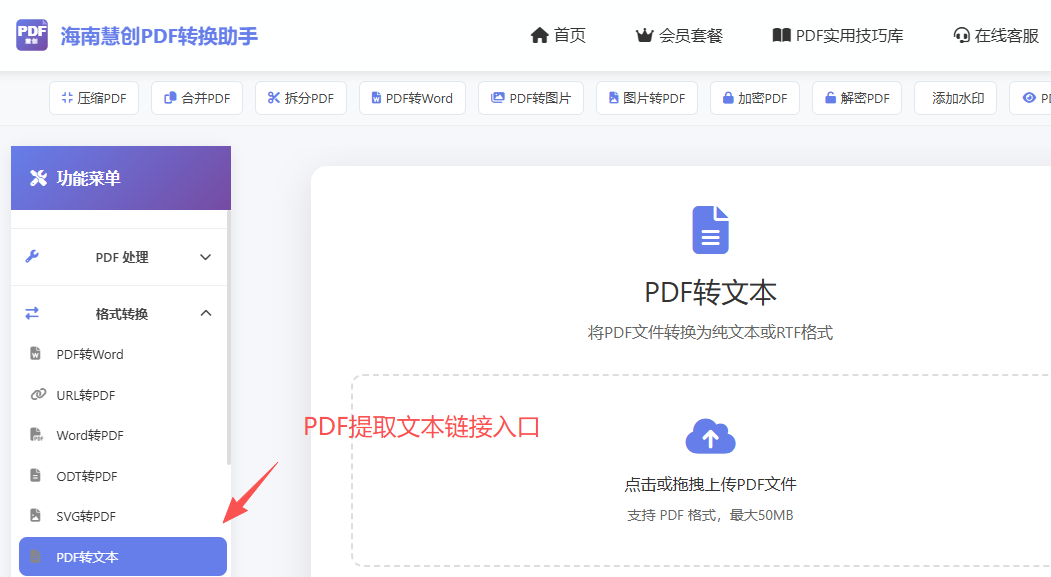
这里请注意区分功能,不要误选PDF图片提取,不少用户反馈点错选项,得到的结果不符合预期。
第二步,上传需要处理的PDF文件
点击选择文件,或者直接拖拽PDF文件到上传区域。
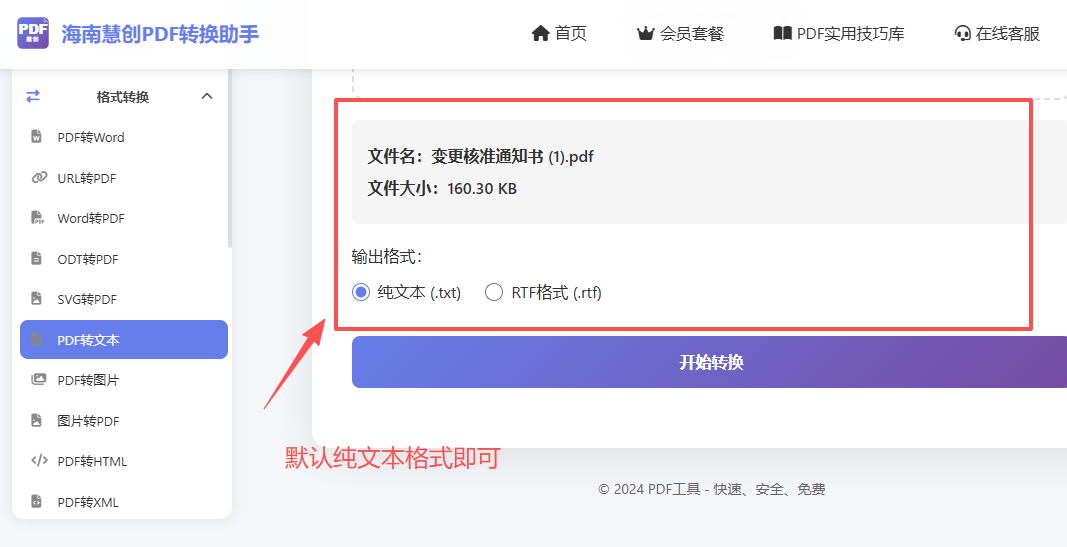
上传过程保持页面不关闭,文件处理完1小时自动删除,保障文档安全。
第三步,如果你的文件是扫描件,那么要选择PDF OCR识别功能,通过OCR识别文字功能
可以选择扫描件PDF通过ocr识别文字功能。
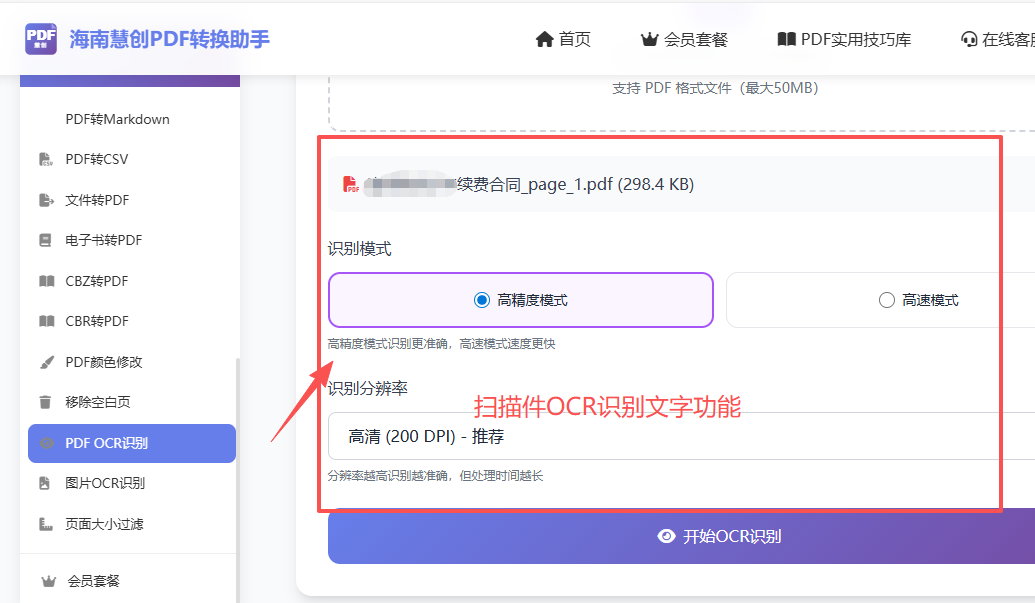
设置识别参数,点击开始OCR识别按钮。
第四步,扫描件开启OCR识别选项
如果这份PDF是图片扫描件,需要勾选OCR识别。内置光学字符识别技术,清晰度较好的扫描件识别效果更佳。
工具支持中文、英文、日文、韩文等多语言文档识别,适配多语种资料。原生带文字层的PDF不需要开启OCR。
第五步,提交处理,等待识别运算完成
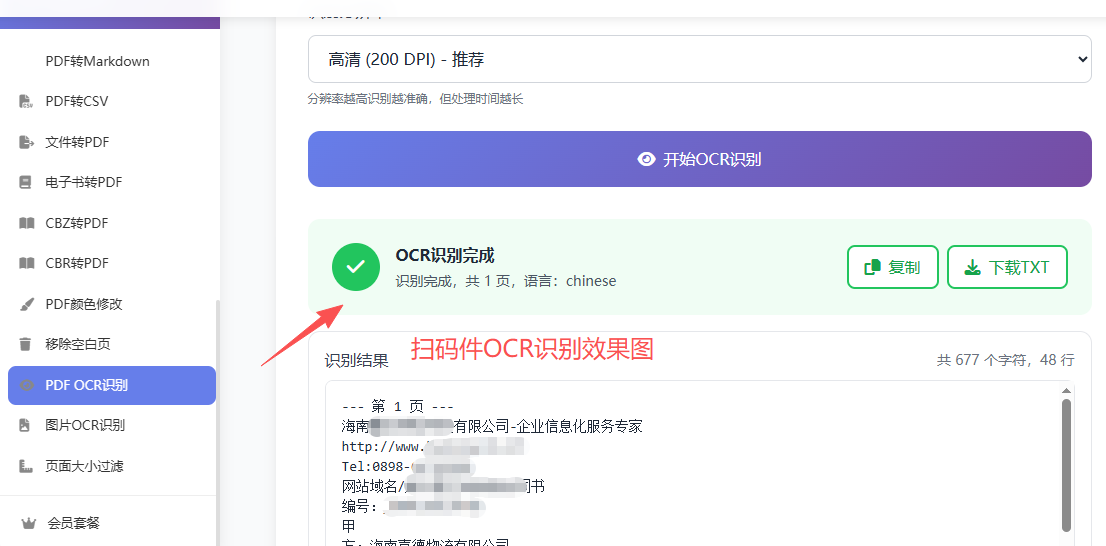
提交任务之后等待运算,文件越大,处理耗时相应延长。
不要重复多次点击提交,避免重复创建任务,占用处理资源。
第六步,预览并下载导出文本文件
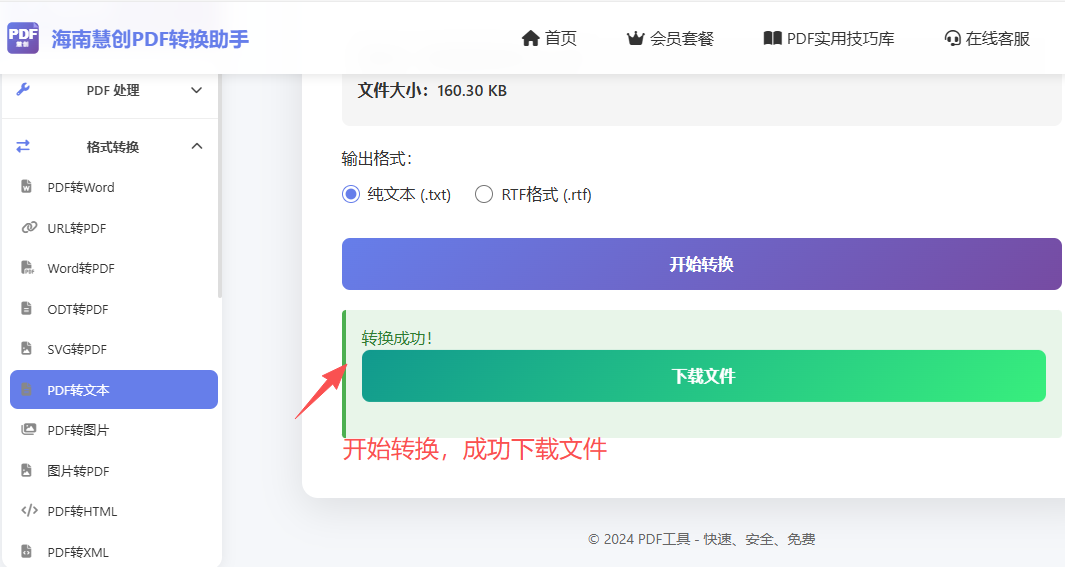
任务完成之后,可以在线预览提取出来的文字,检查段落内容。
确认内容无误,直接下载TXT文本文件保存到本地。按照以上步骤操作即可完成,日常文档一般处理全程只需要两三分钟。
这几个地方特别容易出错,提前提醒你
文件超出100MB单次限制,可拆分文件分批上传,或者升级会员处理更大文档。
模糊、倾斜、低分辨率的扫描件,识别准确度会下降,尽量使用原图清晰的文件。
复杂多栏排版、密集表格,提取之后可能出现换行错乱,下载后简单微调段落。
再说说处理完是什么效果
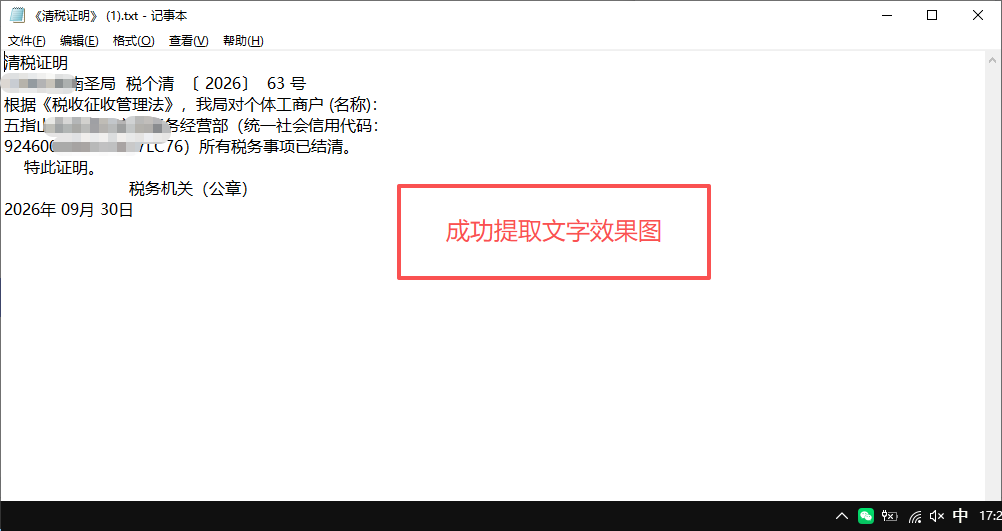
普通带文字层的PDF,文字内容一般可以完整保留,段落顺序基本和原文一致。
复杂表格、图文混排页面,部分排版信息会丢失,需要手动微调。日常办公使用完全足够,是同类工具里表现比较稳定的。
这个方法特别适合这些用户
不想在电脑安装软件、偶尔零散使用文档处理功能的人群,可免费试用的方案更加合适。
公司电脑权限受限,不能安装客户端,或是临时赶工,需要快速提取文档文字的用户。
我们律所每天要处理大量卷宗材料,PDF智能拆分功能让案件资料管理变得井井有条,大大提升了工作效率。
平时PDF压缩、合并这些功能也都有
简单总结一下
这款工具我们团队持续迭代优化了多年,一直以稳定免费试用为核心,没有多余广告干扰。
有需要的用户可以直接打开平台使用,无需注册,上传即用,使用中有任何问题欢迎反馈给我们。
嫌步骤太长?看这个3步极简版
- 打开平台,选择文本提取工具
- 上传PDF,按需开启OCR并选定页面
- 处理完成,下载文本文件
几个常见小问题
问:PDF怎么免费提取文字可以免费试用吗?
答:文本提取提供可免费试用额度,试用功能不限制,大文件处理可升级会员。
问:需要注册登录吗?
答:无需注册登录,打开网页上传文件就能直接处理。
问:导出有水印吗?
答:文本提取导出的文件无水印,不会额外添加标记。
问:支持多大的文件?
答:单次上传上限100MB,超出该大小的文件可以升级会员处理。
问:手机能用吗?
答:手机浏览器可以访问平台,支持上传PDF完成文字提取。
问:文件安全吗?
答:文件处理完成1小时自动删除,不会长期留存用户文档。
问:扫描图片PDF可以提取文字吗?
答:开启OCR识别功能即可提取,文档清晰度越高识别效果越好。
问:多语言文档能识别吗?
答:支持中文、英文、日文、韩文等多语种文档的文字识别。
关于作者:海南慧创技术团队,拥有8年文档处理工具开发经验,专注为用户提供免费、安全、便捷的在线PDF工具,累计服务超过100万个人和企业用户。如果您有工具需求或问题建议,欢迎通过页面客服联系我们。