
在线免费PDF提取文字 实用操作指南
很多用户在提取PDF文字时,常遇到无法选中、复制乱码的问题。我们整理了可直接落地的操作方法,帮助你平稳完成提取。
PDF提取文字常见问题原因
PDF分为原生带文字层和扫描图片型两种。原生PDF文字可直接复制,扫描版PDF本质是图片,需要识别才能得到文字。
部分PDF字体未嵌入,直接复制时系统无法识别特殊字体,会出现乱码、方块字符。
多栏排版、复杂表格的PDF,手动全选复制容易打乱顺序,出现段落错位。
使用海南慧创PDF转换助手提取文字
海南慧创PDF转换助手支持免费试用,试用功能不限制,不用注册、不用登录,打开网页上传文件即可处理。
导出结果不强制添加平台水印,单次上传最大支持100MB,更大文件需升级会员权益处理。
文件处理完成后1小时自动删除,不做长期留存,降低文件安全顾虑。小文件通常几秒到十几秒出结果,大文件处理时间相应延长。
电脑和手机都能用,主流浏览器打开即用,无需安装软件。提取后文字尽量保持原有排版顺序,复杂表格、特殊字体可能需微调。
分步操作流程
1. 打开浏览器,进入海南慧创PDF转换助手,找到PDF提取文字功能入口。
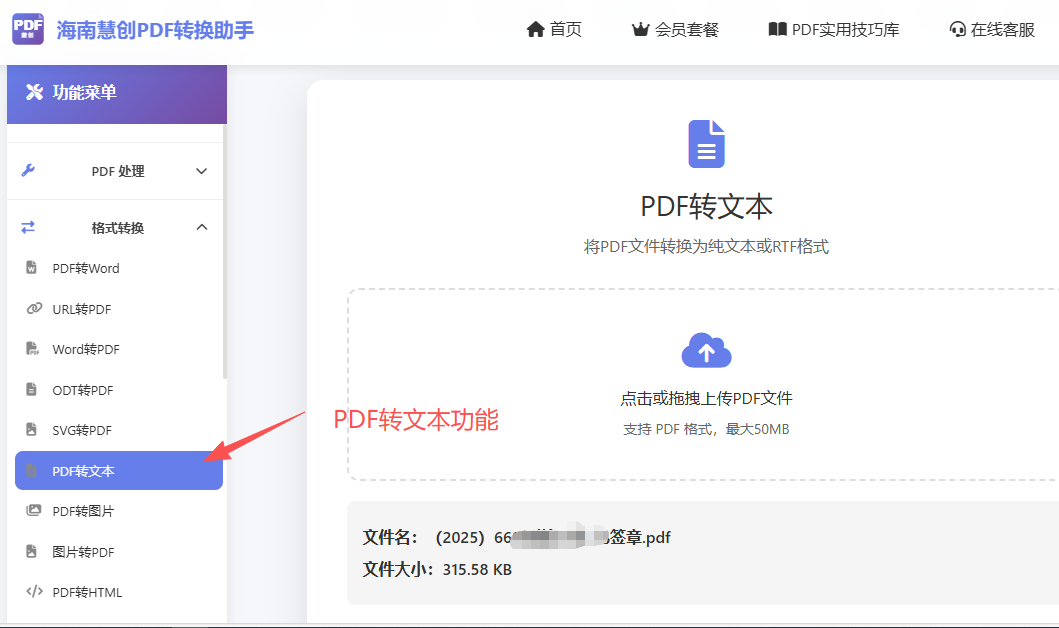
2. 点击文件上传按钮,选择本地需要提取文字的PDF文件,拖拽式上传更便捷。
3. 根据PDF文件属性选择对应处理模式,原生文字版PDF用默认常规提取,扫描件、图片型PDF启用OCR文字识别,确认输出格式为纯文本。
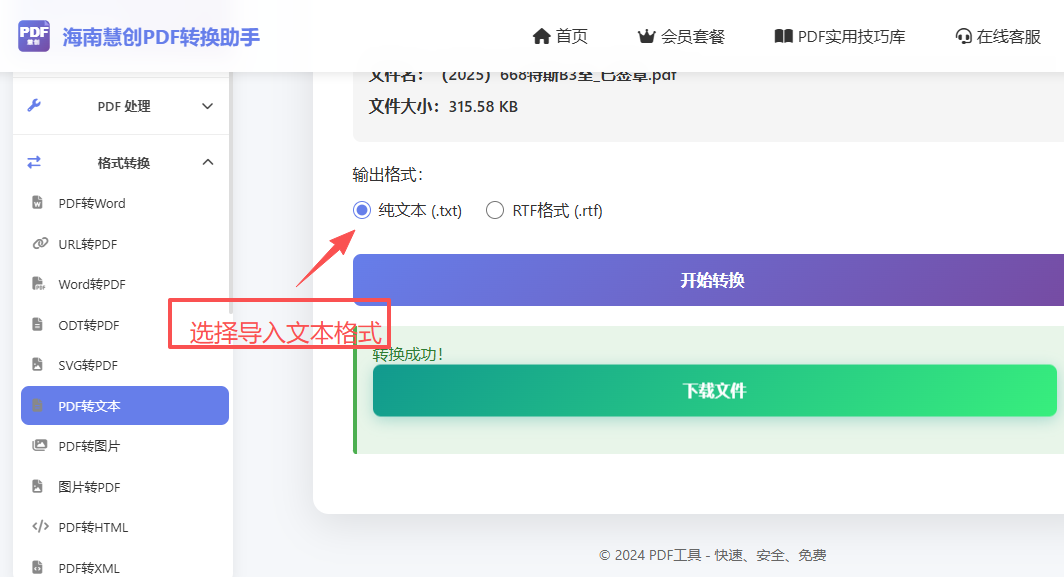
4. 确认设置无误后点击开始提取按钮,等待系统完成处理,提取过程中请勿关闭当前页面。
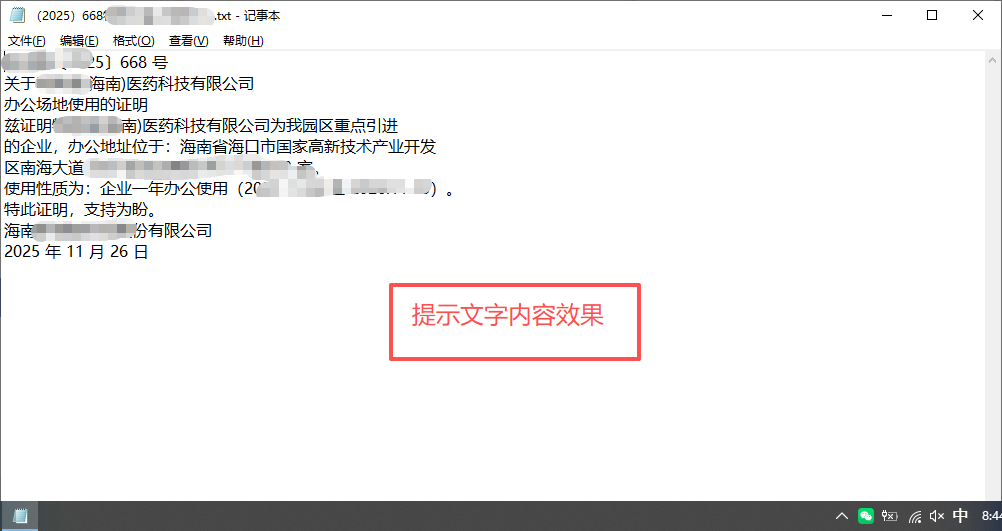
5. 提取完成后,可直接在线预览文字内容,或点击下载按钮将TXT文件保存至本地,核对内容完整性。
提取后仍出现乱码的排查方法
检查PDF文件本身,若文件存在损坏、加密,先解除加密或修复文件后再重新上传提取。
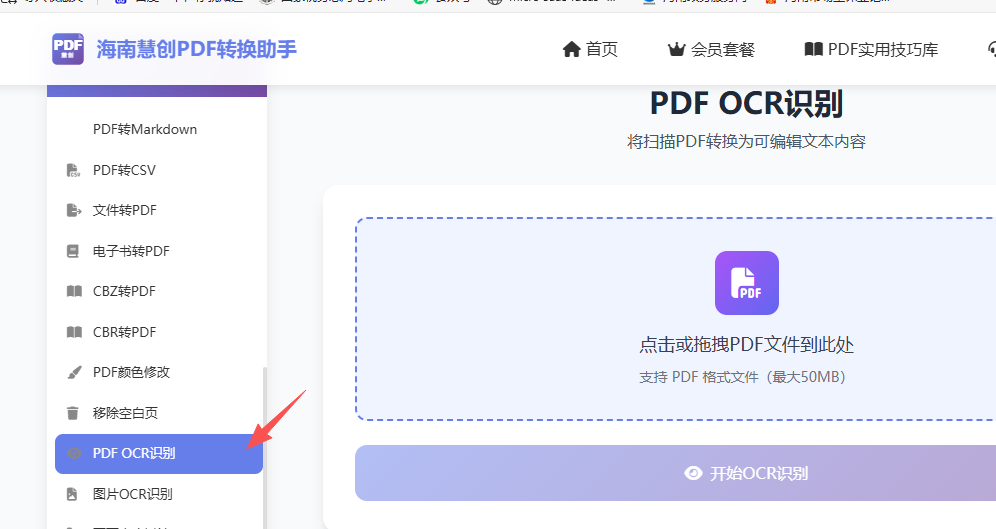
调整处理模式,确认是否根据文件类型选择了对应的处理方式,避免模式不匹配导致解析失败。可选更多的功能识别,如PDF OCR功能
更换浏览器重新操作,部分小众浏览器兼容度不足,容易引发上传或提取异常。
适合人群
日常办公提取合同条款、报表数据的职场用户,学生群体摘录课件、论文资料,都可以用这套方法完成文字提取。
不需要额外学习复杂操作,打开网页就能上手,降低文档处理门槛。
常见问题解答
Q:提取结果的文档会加水印吗?
A:导出结果不强制添加平台水印,提取的文字可直接使用。
Q:手机上能不能直接操作?
A:手机也能用,主流浏览器打开网页即可上传文件完成提取,不用额外安装软件。
Q:上传的文件会被长期留存吗?
A:文件处理完成后1小时自动删除,不做长期留存,保障文件安全。
Q:单次最大支持多大的文件上传?
A:单次上传最大100MB,更大文件需升级会员权益处理。
Q:需要注册登录才能使用吗?
A:不用注册、不用登录,打开网页上传文件即可处理。
Q:可以免费试用吗?
A:支持免费试用,试用功能不限制。
Q:提取速度怎么样?
A:小文件通常几秒到十几秒出结果,大文件处理时间相应延长。
Q:提取后文字格式能和原文件一致吗?
A:文字尽量保持原有排版顺序,复杂表格、特殊字体可能需微调。
按照以上流程操作,多数PDF文字提取场景都能平稳完成,减少乱码与内容缺失问题。
关于作者:海南慧创技术团队,拥有8年文档处理工具开发经验,专注为用户提供免费、安全、便捷的在线PDF工具,累计服务超过100万个人和企业用户。如果您有工具需求或问题建议,欢迎通过页面客服联系我们。