
删除PDF多余页面看着简单,但选错方式容易白折腾:格式乱了、文字变成图片、书签全丢。下面把正确操作和常见坑一次讲清。
在线工具适合临时处理办公文档,浏览器打开即用,不用装软件。
删除PDF不需要的页面,一句话讲明白
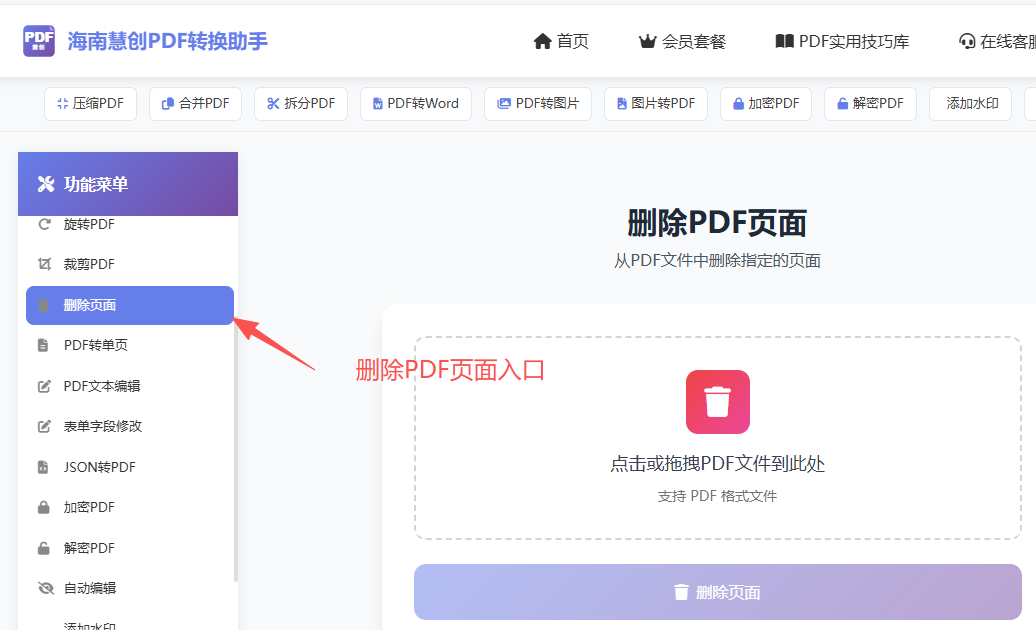
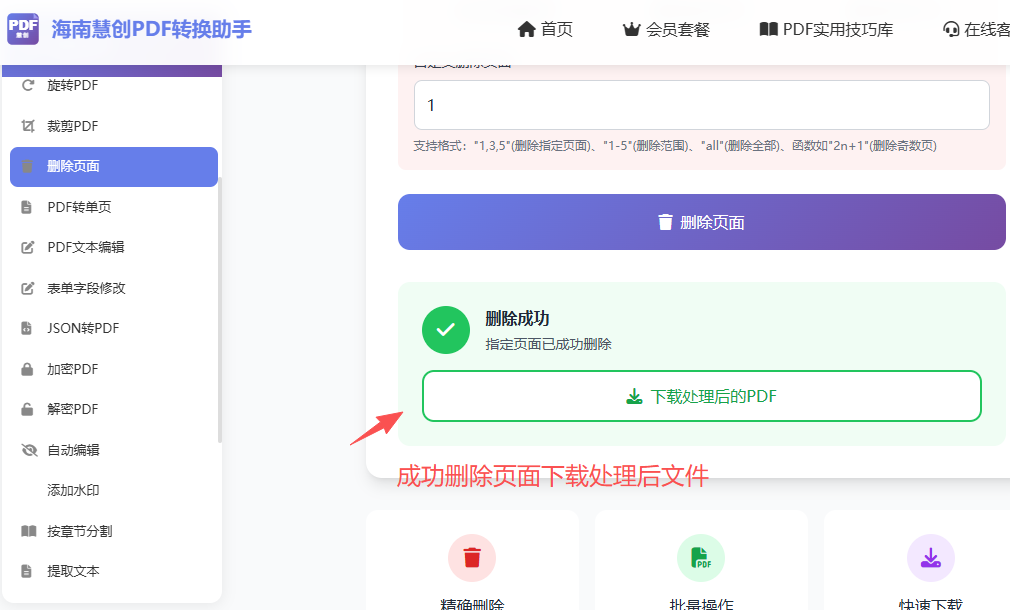
删除PDF不需要的页面,就是移除文档内多余页面、精简文档内容。海南慧创PDF转换助手支持在线完成:上传文件、勾选待移除页面、确认后下载新文件,全程不用安装软件,可以免费试用,原始文件不会被改动。
删除PDF页面时常见的3个误区,很多人踩过
误区一:以为删页面会改坏原文件
在线工具的处理方式是生成一份新文件,原始PDF不会被覆盖或改动。真正需要担心的是另一件事:部分工具在删页时会丢失书签、内部链接和表单域,处理前建议先确认工具是否保留文档结构。
误区二:用截图或“打印成PDF”来删页面
把需要的页面截图再拼成PDF,或者用打印功能只选部分页码,结果往往是文字变成图片,无法检索、无法复制,文件体积反而变大。正确做法是在PDF层面直接移除页面,文字层和矢量内容得以保留。
误区三:在手机上硬装大型软件
偶尔删几页,没必要下载安装包。手机浏览器直接访问在线工具即可完成上传、勾选、下载三步,适合外出临时处理。
关于删除PDF页面,大家常问的5个问题
删除PDF页面具体怎么操作?
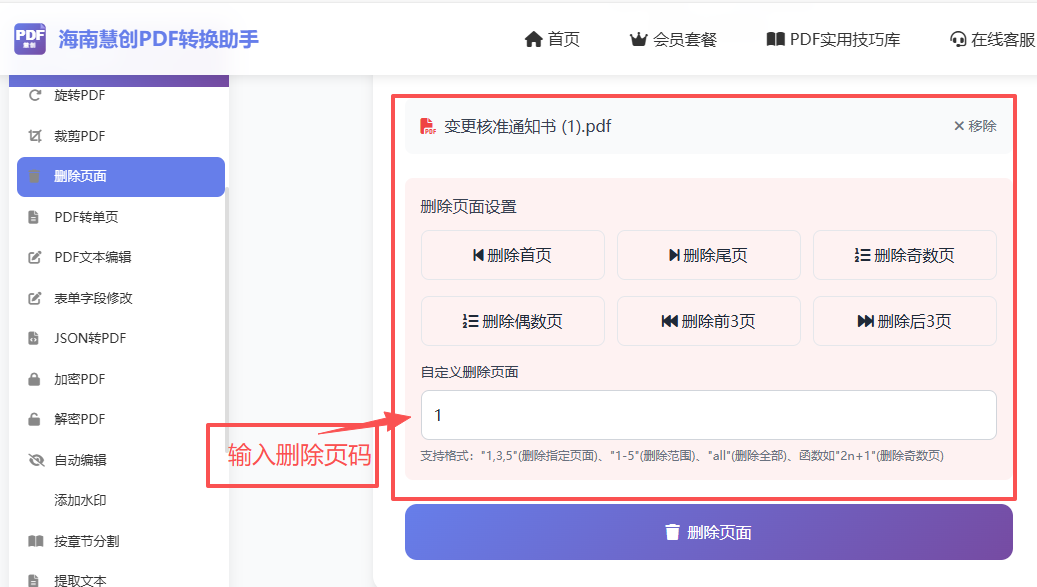
上传PDF文件,勾选不需要保留的页面,确认处理后下载生成的新文件,共三步。
处理后会损坏原文件吗?
不会。在线处理生成新文件,原始文件保持原样,可随时对照。
手机上能操作吗?
可以。手机浏览器访问即可使用,不用下载应用,适合外出临时处理。
支持批量处理多个PDF吗?
支持批量上传、批量处理,一次可处理多个文件,减少逐个操作的时间。
文件处理完怎么保障安全?
文件处理完1小时自动删除,不会长期留存,降低文档泄露风险。
用户实际使用反馈
@张女士(行政):上周处理一份120页的合同,删掉中间30页空白页和附件页,从上传到下载大约20秒,格式和页码顺序都没乱。
@李先生(实习生):一份带复杂表格的报价单,删掉最后几页旧版本,表格线框和数字都保留住了,日常办公够用。
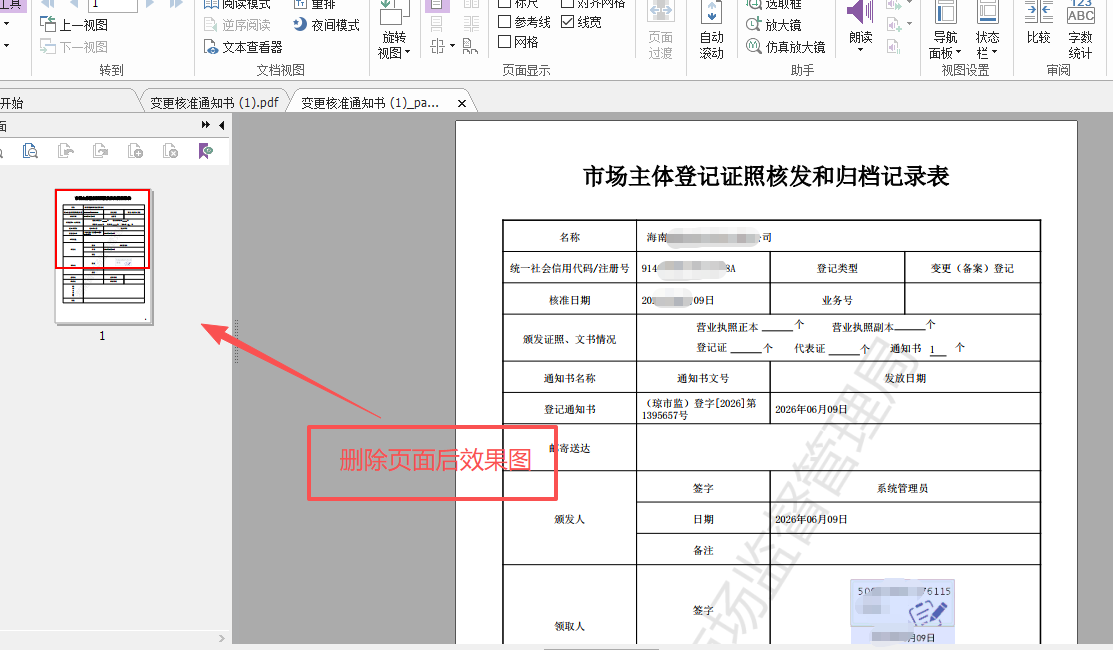
删除PDF不需要的页面一共3步
- 上传PDF文档
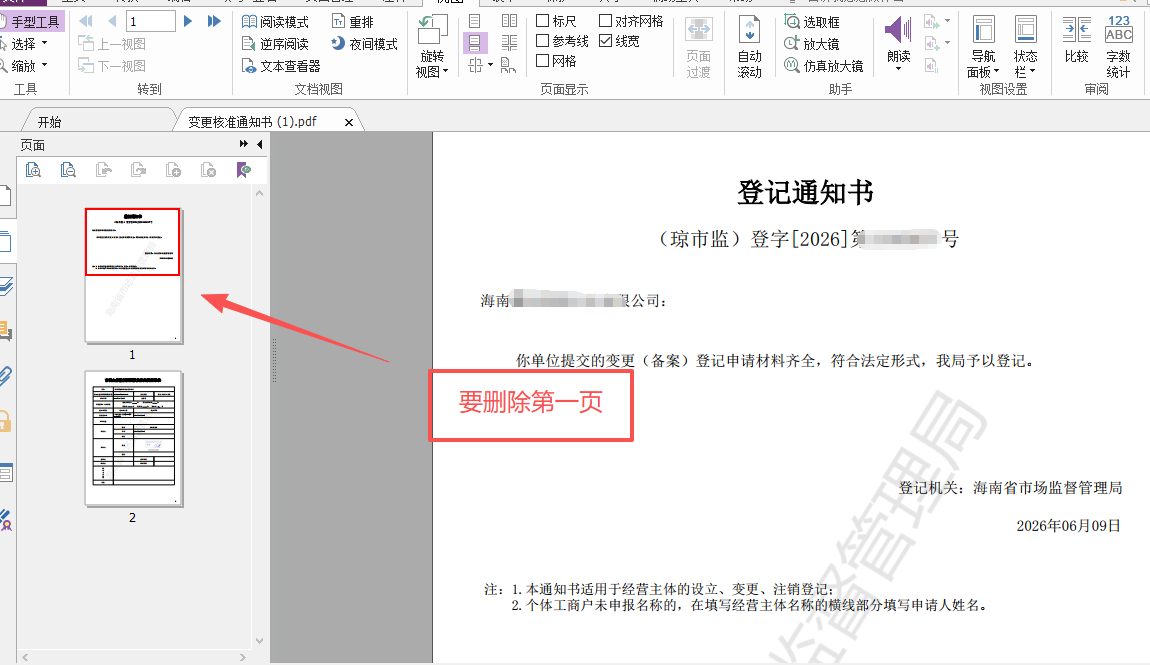
- 勾选待移除页面
- 下载新文档
简单收个尾
删除PDF页面本身不难,难的是避开“截图重制”“打印选页”这类看似省事、实则把文字变成图片的做法。找对工具,在PDF层面直接移除页面,一分钟就能搞定,不用折腾复杂软件。
平时偶尔用一次,直接用海南慧创PDF转换助手就行,可以免费试用,浏览器打开即用,处理完直接下载结果,不必先装软件。
我们是海南慧创PDF转换助手,专注提供稳定的在线PDF文档处理服务。
关于作者:海南慧创技术团队,拥有8年文档处理工具开发经验,专注为用户提供免费、安全、便捷的在线PDF工具,累计服务超过100万个人和企业用户。如果您有工具需求或问题建议,欢迎通过页面客服联系我们。